
Google Authenticator : transférez vos codes avant d’effacer votre ancien téléphone, sans perte
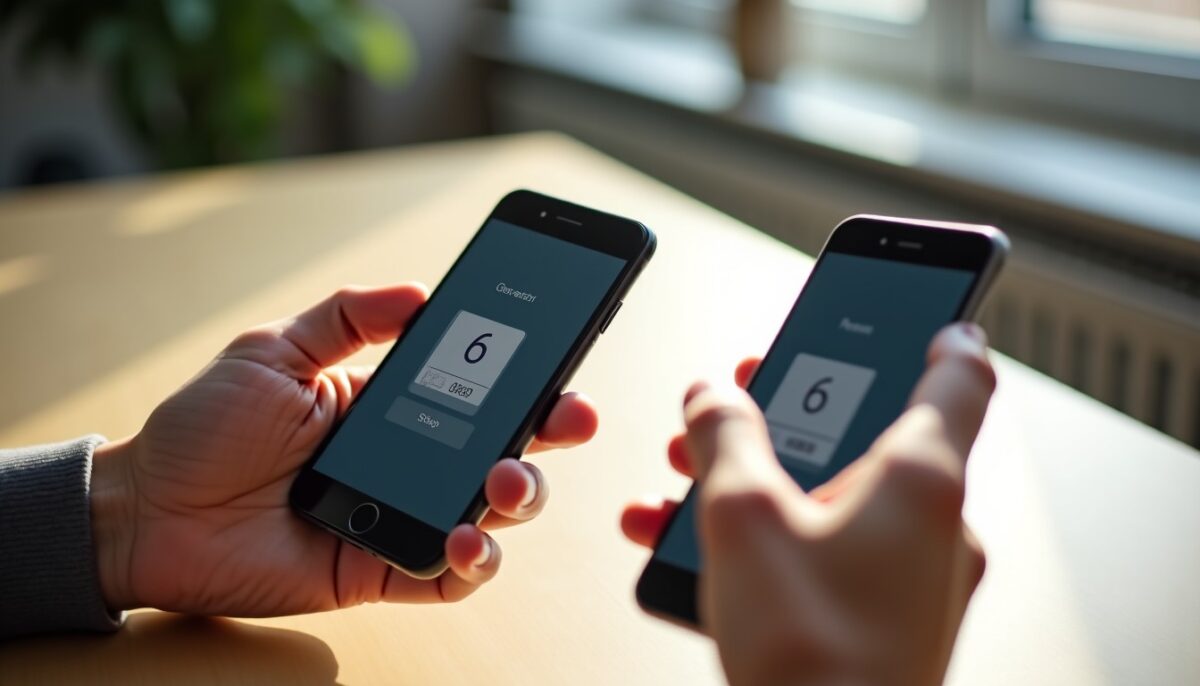
Changer de téléphone paraît simple, jusqu’au moment où Google Authenticator demande un code impossible à obtenir. Sans préparation, certains comptes restent inaccessibles, même avec un mot de passe valide. Voici une méthode structurée pour transférer les codes avant d’effacer l’ancien appareil.
En bref
A lire également : HyperOS : pause des nouvelles mises à jour en chine annoncée jusqu’au 7 octobre, que faire
- Vérifiez que vos comptes Authenticator correspondent bien au bon compte Google.
- Préférez la synchronisation via le nouvel appareil tant que l’ancien reste disponible.
- Si la synchronisation manque, utilisez le transfert manuel par QR code en conservant tout en lieu sûr.
- Testez une connexion réelle sur chaque service avant de supprimer l’ancien téléphone.
- Préparez aussi vos codes de secours pour les cas sans accès à l’ancien appareil.
Comment savoir si la synchronisation Authenticator est activée ?
La synchronisation dépend du compte Google utilisé dans Google Authenticator. Ouvrez l’application sur l’ancien téléphone, puis contrôlez le compte affiché dans le profil. Ensuite, installez l’application officielle sur le nouvel appareil et connectez-vous au même compte Google.
Une entrée peut sembler identique à l’écran tout en pointant vers une adresse différente. Comparez le nom du service et l’identifiant lorsque vous êtes sur l’ancien téléphone.
A lire aussi : Ps5 pro : pourquoi “enhance pssr image quality” s’active seul et quand le désactiver
Évitez de modifier l’option de conservation des codes pendant la migration. Un changement en cours de transfert peut rendre des comptes incomplets sur le nouveau téléphone.
- Identifiez le compte Google réellement associé à vos entrées Authenticator.
- Confirmez que le même compte est utilisé sur le nouvel appareil.
- Contrôlez les noms d’entrées et les identifiants avant tout effacement.
| Situation observée | Ce que cela signifie | Action recommandée |
|---|---|---|
| Le nouvel appareil affiche toutes les entrées | La synchronisation fonctionne pour ce compte | Testez les connexions, puis préparez l’effacement |
| Le nouvel appareil affiche partiellement les entrées | Un compte Google différent est utilisé | Changez de compte et recontrôlez la correspondance |
| Aucune entrée ne remonte | Synchronisation absente ou ancien téléphone indisponible | Utilisez un transfert manuel si possible |
| Les entrées semblent en double | Entrées issues de comptes distincts | Vérifiez l’identifiant lié à chaque service |

Sans synchronisation : comment transférer vos comptes par QR code ?
Le transfert manuel exige de garder les deux téléphones à portée de main pendant l’opération. Commencez par mettre à jour Google Authenticator sur l’ancien appareil, puis lancez la fonction de transfert pour générer les codes nécessaires.
Sur certains appareils, plusieurs QR codes peuvent être requis si vous avez beaucoup d’entrées. Scannez-les un par un sur le nouvel appareil et attendez la confirmation après chaque lot.
Conservez le QR code de transfert comme une clé. Un envoi à un tiers ou une capture partagée augmente fortement le risque de compromission des comptes.
- Sur l’ancien téléphone : ouvrez le menu, puis Transférer des comptes et exportez.
- Sur le nouvel appareil : choisissez l’importation et scannez les QR codes affichés.
- Validez ensuite la présence de toutes les entrées sélectionnées.
Pourquoi une connexion test vaut mieux qu une liste de codes affichée ?
Afficher des codes ne prouve pas toujours que le service accepte la migration. L’approche la plus fiable consiste à initier une connexion réelle sur chaque compte clé, puis utiliser le code du nouvel appareil.
Gardez vos sessions actives si le service vous le permet, surtout pendant les premiers tests. Cela limite le risque de vous bloquer durant une vérification.
Vérifiez aussi les codes de secours. Ils restent indépendants des codes temporaires générés par Google Authenticator.
| Compte ou service | Test à réaliser | Résultat attendu |
|---|---|---|
| Boîte email principale | Connexion avec code Authenticator | Validation immédiate du facteur |
| Compte bancaire | Connexion à l’espace client | Code accepté sur le nouvel appareil |
| Réseau social | Connexion depuis un navigateur privé | Accès rétabli sans dépendance à l’ancien téléphone |
| Console ou service cloud | Reconnexion depuis un appareil différent | Vérification cohérente des codes |
Cas d usage par profil : quel parcours choisir selon votre situation ?
Le parcours dépend de votre disponibilité matérielle et du nombre de comptes. Un utilisateur avec deux téléphones disponibles peut privilégier la synchronisation ou le transfert par QR code, alors qu’un scénario d’appareil perdu impose des procédures de récupération.
Pour un environnement professionnel, identifiez aussi les comptes partagés et les politiques internes. Certaines organisations imposent l’usage de solutions de type Google Workspace et des contrôles renforcés.
Les comparaisons ci-dessous orientent vos choix sans supposer que vos entrées sont déjà copiées.
- Profil 1 : téléphone ancien encore fonctionnel. Choisissez synchronisation puis test.
- Profil 2 : ancien appareil présent mais synchronisation incertaine. Optez pour QR code.
- Profil 3 : ancien téléphone disparu. Préparez les codes de secours ou la récupération service.
- Profil 4 : comptes multiples par service. Testez chaque identité, même si le nom paraît proche.
| Hypothèse | Risque principal | Mesure de réduction |
|---|---|---|
| Vous effacez trop tôt | Blocage au moment de la reconnexion | Testez avant l’effacement final |
| Vous utilisez le mauvais compte Google | Entrées manquantes sur le nouvel appareil | Vérifiez le compte affiché dans Authenticator |
| Vous publiez un QR code | Accès frauduleux aux comptes | Scannez hors regards et évitez captures partagées |
Erreurs fréquentes à éviter avant d effacer votre ancien téléphone
Les blocages viennent souvent de gestes simples réalisés trop tôt. La première erreur consiste à lancer l’effacement sans test de connexion sur le nouvel appareil.
La deuxième erreur consiste à supposer qu’une adresse Gmail “présente ailleurs” garantit la synchronisation. La correspondance se fait au niveau du compte utilisé dans l’application.
La troisième erreur consiste à négliger les codes de secours. En cas de bascule imprévue, ils deviennent votre filet de sécurité.
- Ne modifiez pas la configuration de stockage au milieu de la migration.
- Ne scannez pas un QR code transféré sur un appareil non maîtrisé.
- Ne confondez pas codes de secours et codes temporaires.
- Ne supprimez aucune entrée “ancienne” sans vérifier sa validité actuelle.
Si l ancien téléphone a disparu : quelles options restent utilisables ?
Quand l’ancien appareil n’est plus accessible, le transfert par QR code n’est plus possible. Si vos codes étaient synchronisés, connectez-vous au bon compte Google sur le nouvel appareil, puis vérifiez que les entrées réapparaissent.
Sans synchronisation et sans appareil, chaque service impose sa logique de récupération. Utilisez alors les codes de secours, un autre facteur déjà configuré, ou le parcours de récupération de compte du service concerné.
Avant toute réinitialisation finale, faites le point : entrées disponibles, essais réussis, moyens de secours accessibles. Vous réduisez le temps de verrouillage en cas de problème.
| État de l’accès | Ce que vous pouvez faire | Temps typique |
|---|---|---|
| Synchronisation active | Reconnecter le bon compte et vérifier | Quelques minutes |
| Appareil absent, codes de secours connus | Valider la connexion via codes | Souvent rapide, selon service |
| Appareil absent, aucun secours | Utiliser récupération et vérifications | Variable, parfois plusieurs jours |
Sources et repères récents pour mieux cadrer la migration
Les mécanismes de double authentification et les recommandations de sécurité évoluent avec les attaques ciblant les comptes. Des organismes comme l’ANSSI et des acteurs de référence documentent régulièrement les pratiques à adopter.
En 2024, l’ANSSI a rappelé l’importance de la sécurisation des comptes et la gestion prudente des facteurs d’authentification. En 2023, le NIST a également consolidé des orientations autour de l’usage de facteurs et de la réduction des risques d’abus.
FAQ
Google Authenticator transfère-t-il automatiquement tous mes codes ?
Non, le transfert dépend du compte Google utilisé dans l’application. Sur le nouvel appareil, la connexion au même compte peut restaurer les entrées, mais une connexion à un compte différent produit une liste incomplète.
Que faire si je ne vois pas toutes mes entrées sur le nouvel iPhone ou Android ?
Vérifiez d’abord le compte affiché dans Google Authenticator sur l’ancien téléphone. Ensuite, reconnectez-vous sur le nouvel appareil avec le même compte. Comparez les noms de services et les identifiants.
Le QR code de transfert peut-il être conservé en capture d écran ?
Idéalement, non. Le QR code de transfert sert à déplacer vos facteurs. Une capture partagée ou stockée dans un album accessible augmente la surface d’exposition, notamment sur des appareils utilisés à plusieurs.
Que se passe-t-il si mon ancien téléphone est réinitialisé avant le test ?
Vous perdez l’accès au transfert manuel et, parfois, aux preuves nécessaires pour reconfigurer. Si la synchronisation est absente, vous devrez passer par codes de secours ou la récupération de compte du service.
Comment réduire le risque de blocage lors de la migration ?
Testez chaque service en lançant une reconnexion depuis un environnement contrôlé. Préparez les codes de secours et évitez toute modification de configuration pendant la migration. Réalisez l’effacement uniquement après validation.
Gardez la maîtrise du transfert : un test de connexion et des codes de secours réduisent les risques de verrouillage.
Avant d’effacer votre ancien téléphone, prenez 15 minutes pour vérifier le compte Authenticator, transférer si nécessaire, puis valider une connexion réelle sur vos services essentiels. Vous évitez ainsi les blocages les plus coûteux.
Références
ANSSI, recommandations sécurité des comptes et authentification, mise à jour 2024 (site officiel).
NIST, lignes directrices sur les systèmes d’authentification et l’usage des facteurs, publication révisée en 2023 (NIST Special Publication 800-63).
Google, assistance sur Google Authenticator et la gestion des codes, documentation officielle consultable en 2024-2025.
Vous voulez que je vous propose une check-list adaptée à votre cas ? Dites-moi si vous passez d’Android vers iOS, ou l’inverse, et si votre ancien téléphone reste accessible.