
One UI 9 : partagez votre galaxy en mode app épinglée, avec code requis et contrôle

Prêter un Galaxy peut sembler simple, jusqu’au moment où des contenus personnels deviennent accessibles. Avec One UI 9, l’épinglage d’application limite le passage vers d’autres apps, tout en appliquant une sortie protégée par un contrôle de déverrouillage. Voici comment préparer le téléphone et réduire les surprises.
En bref
Lire également : Xperia 10 VI : pourquoi Sony annule Android 17, et quelles mises à jour de sécurité restent prévues
- L’épinglage d’application bloque la navigation vers d’autres applications
- La sortie doit exiger le code pour éviter un désépinglage trop facile
- Le contenu reste consultable dans l’application épinglée, sans mode “invité”
- Un test rapide avec le téléphone en main valide le parcours réel de sortie
- Le verrouillage d’accès ne remplace pas les paramètres de confidentialité internes
Pourquoi l épinglage d application limite l accès sans créer de mode invité ?
Le principe repose sur une contrainte de navigation : l’utilisateur reste dans une application affichée au premier plan. Le reste du système n’est pas directement accessible, tant que l’épinglage n’est pas retiré. Aucune “session invité” n’est automatiquement créée dans l’app concernée.
Dans la pratique, les données visibles dépendent de l’application épinglée. Une galerie peut montrer des albums entiers, tandis qu’un navigateur garde ses onglets ouverts. La protection s’exerce surtout sur le passage d’application, pas sur chaque écran interne.
A découvrir également : HyperOS 4 : plus de 30 Xiaomi, Redmi et POCO ciblés pour la mise à jour stable dès 2026
- Définition : l’épinglage maintient une app au premier plan et réduit le lancement d’autres apps.
- Limite : l’app reste consultable, donc le choix du contenu initial compte.
- Risque : une sortie possible sans contrôle de code annule l’intérêt de la méthode.
| Cas d’usage | Ce que l’épinglage protège | Ce qu’il ne protège pas |
|---|---|---|
| Montrer une photo | La navigation vers d’autres apps | Les détails visibles dans l’app galerie |
| Laisser lire un message | Le passage vers le téléphone complet | Le contenu déjà affiché dans l’app messagerie |
| Confier un jeu | La sortie vers le reste du système | Les achats ou autorisations déjà actifs dans le jeu |
| Montrer un document | Les accès à d’autres applications | Les pages et boutons présents dans le fichier ouvert |
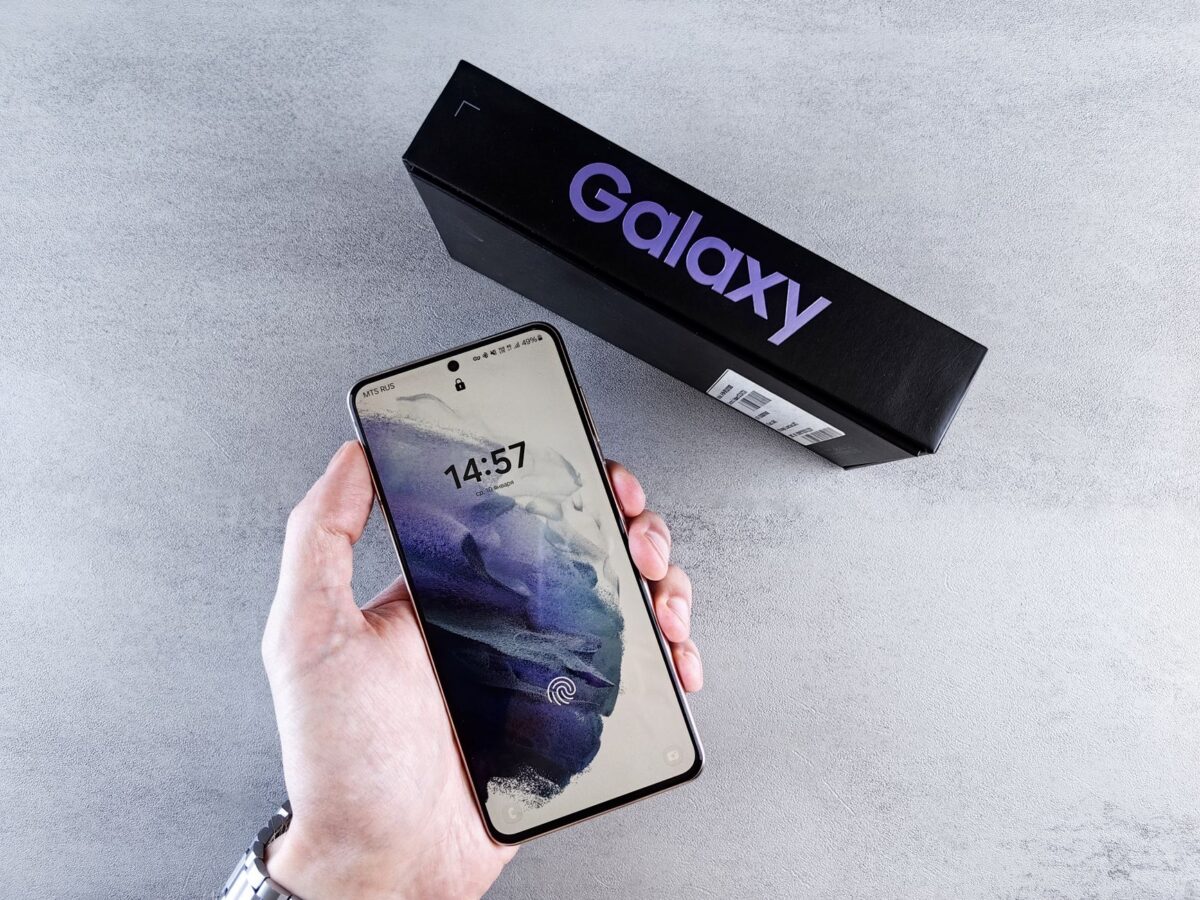
Que régler pour exiger le code avant de quitter l app épinglée ?
Pour que l’application épinglée serve réellement, la sortie doit déclencher une demande de déverrouillage. Dans One UI 9, l’option se trouve dans les réglages liés à la sécurité et à la confidentialité, avec un libellé centré sur la demande avant désépinglage.
Activez la demande de déverrouillage avant le désépinglage et testez la procédure avant de prêter le téléphone. Sans ce contrôle, une personne habituée à la gestuelle pourrait quitter le mode en quelques secondes.
Une fois l’option validée, ouvrez l’application cible, puis utilisez l’écran des applications récentes. L’interface affiche alors une action du type Épingler, parfois accompagnée d’instructions de sortie à l’écran.
Exemple concret : avant un prêt à un collègue, l’utilisateur ouvre l’app “Galerie”, épingle l’album choisi, puis vérifie que le code s’affiche bien au moment de sortir.
Quelles informations vérifier avant de prêter votre Galaxy ?
L’épinglage ne supprime pas la mémoire interne de l’application. Si une messagerie affiche une conversation récente, elle reste visible tant que l’app reste ouverte. Le même constat s’applique aux onglets et formulaires dans un navigateur.
Avant le prêt, préparez le contenu. Ouvrez l’écran exact que vous acceptez de montrer, puis lancez l’épinglage. Si vous souhaitez limiter la divulgation, préférez un document nettoyé et évitez les écrans riches en métadonnées.
Réalisez ensuite un test complet : repassez par la sortie, laissez le téléphone vous demander votre code, puis contrôlez votre retour normal à l’écran d’accueil et aux applications habituelles.
- Ouvrez l’app cible avec l’élément autorisé déjà affiché.
- Fermez les onglets et les écrans non nécessaires dans l’application.
- Contrôlez le verrouillage de l’écran demandé avant la désactivation de l’épinglage.
- Vérifiez les réglages internes utiles, par exemple achats, partages, notifications.
Cas d usage par profil et erreurs fréquentes à éviter
Le même réglage ne répond pas à tous les scénarios. Un prêt à un enfant vise souvent la durée, tandis qu’un prêt professionnel vise la réduction des accès. Adaptez l’application épinglée et le contenu affiché au besoin réel.
Voici des repères pour éviter les erreurs courantes. Les plus fréquentes viennent d’un contenu non préparé ou d’une sortie sans demande de déverrouillage. Un test avant remise reste le meilleur garde-fou.
| Profil | Objectif | Réglage à prioriser |
|---|---|---|
| Enfant | Jeu court | Fonctions d’achat et communication dans l’app du jeu |
| Visiteur | Recherche rapide | Onglets fermés et page initiale maîtrisée |
| Collègue | Document spécifique | Fichier épinglé sans pages sensibles adjacentes |
| Famille | Photos choisies | Album ouvert, navigation vers d’autres dossiers limitée |
Erreurs fréquentes à éviter : confier une app avec des écrans récents affichés. Oublier d’activer la demande de déverrouillage avant désépinglage. Présumer qu’un mode invité existe automatiquement dans l’application.
Pour renforcer la démarche, associez l’épinglage à des bonnes pratiques de sécurité Android. Le cadre “Privacy Dashboard” et les contrôles de données restent déterminants, notamment pour les autorisations sensibles.
Quelles données récentes peuvent guider votre gestion des prêts ?
Les incidents liés aux appareils prêtés suivent souvent un schéma : accès trop large, absence de contrôle de sortie, ou contenu déjà chargé. Les analyses récentes montrent une augmentation des risques liés aux usurpations et à la divulgation accidentelle via appareils partagés.
En 2024, Samsung Knox continue de mettre l’accent sur la gestion des accès et l’isolation logicielle. Parallèlement, ENISA rappelle que la sécurité dépend autant du réglage que de l’usage réel.
Dans votre cas, la mesure la plus concrète reste un test “de bout en bout”. Vous simulez la remise, puis vous vérifiez la demande de code et le retour à votre configuration habituelle.
Sources : ENISA, rapports 2024 sur les tendances cybersécurité et la gestion des risques. Android, documentation officielle sur les contrôles de confidentialité et la sécurité de l’appareil (mise à jour 2024-2025).
Procédure rapide : épingler, tester, puis confier sereinement
Une procédure structurée réduit les oublis. Commencez par régler la sortie avec demande de déverrouillage, puis préparez l’écran exact à montrer dans l’application. Ensuite, lancez l’épinglage depuis les applications récentes.
Avant la remise, simulez la sortie et vérifiez que le téléphone exige le verrouillage de l’écran attendu. Le test doit confirmer votre retour normal, sans blocage inattendu ni étape manquante.
Enfin, donnez uniquement le temps nécessaire. Pour un usage ponctuel, l’épinglage d’application reste adapté, à condition que le contenu initial soit maîtrisé.
- Réglez “demande avant désépinglage” pour exiger le code.
- Ouvrez l’app avec le contenu autorisé déjà affiché.
- Épinglez via l’écran des applications récentes.
- Testez la sortie et le retour au mode normal.
Comment savoir que le désépinglage demandera bien mon code sur One UI 9 ?
Épinglez une application, puis tentez de la quitter. Si le téléphone déclenche le verrouillage de l’écran, le réglage “demande avant désépinglage” est activé. Répétez le test avant chaque type de prêt.
L épinglage crée-t-il un compte invité dans la galerie ou la messagerie ?
Non. L’épinglage d’application limite le passage vers d’autres applis, mais l’app reste consultable. Une galerie peut afficher davantage que prévu si des éléments sensibles restent accessibles dans l’interface ouverte.
Quels contenus préparer avant d épingler un navigateur ou une messagerie ?
Vérifiez les onglets ouverts, les champs de saisie et les écrans récemment consultés. Ouvrez uniquement la page voulue, puis épinglez. Contrôlez aussi l’historique visible dans l’app, selon sa configuration.
Le mode épinglé suffit-il pour prêter un téléphone à un enfant ?
Il réduit surtout la navigation vers d’autres applications. Les achats, la communication et les autorisations dépendent aussi des réglages internes du jeu. Combinez l’épinglage avec des contrôles adaptés au contenu et à la durée.
Que faire si vous oubliez le réglage ou si la procédure change selon le modèle ?
Considérez les libellés comme variables selon les versions. Cherchez dans les réglages de sécurité et de confidentialité l’option liée à l’épinglage. Testez toujours la sortie avec une action simulée avant de confier le Galaxy.
Avant le prochain prêt, appliquez le même rituel : épingler, préparer le contenu, puis valider la demande de code à la sortie. Vous réduisez les risques, sans compliquer l’usage. Si vous voulez, décrivez votre modèle de Galaxy : je peux vous indiquer où se trouve le réglage le plus probable dans One UI 9.